¶ Tuto pour la création de la fiche de personnage
Ce tuto vous dira tout sur la création de la page de personnage. Tout d'abord, il est préférable d'avoir lu la F.A.Q avant de commencer la création d'un personnage, celui-ci se devra d'être cohérent tout d'abord avec son univers, mais aussi avec la ligne de route du Roleplay du Nexus VI.
Le bar accueille tout type de personnes, aliennes, humaines etc, et les bagarres y sont interdites alors vous pouvez laisser libre cours à votre imagination et ne pas vous obliger à contrôler un T1000 pour pouvoir participer au RP.
Il est préférable d'utiliser les technologies et le contexte de base du RôlePlay du Nexus VI afin d'intégrer au mieux votre personnage dans le bar. Le contexte n'est pas exhaustif bien sûr, mais il est préférable d'éviter de vouloir développer du lore sur des zones qui pourraient être évoqué dans les épisodes et dont peu, voir pas d'informations ne sont connues, du moins il vaut mieux rester évasif dessus.
¶ Composition de la page de personnage
Voilà pour ce qui est du court topo, maintenant je suis sûr que vous mourrez d'envie de pouvoir avoir votre propre page de personnage ! Et bien allons-y, premièrement une page de personnage possède différentes parties, celles qui suivent vous sont donné à titre indicatif et il vous est tout à fait possible d'en ajouter et d'en supprimer pour correspondre au mieux à la description et l'histoire de votre personnage, à l'exception de la fiche de personnage.
Exemple de partie composant une page de personnage:
- Fiche de personnage
- Description physique
- Biographie
- Occupation
- Caractère
¶ Fiche de personnage
La fiche de personnage contient toutes les informations de base de votre personnage comme son nom, son espèce, sa profession etc.
Elle se présente sous la forme suivante:
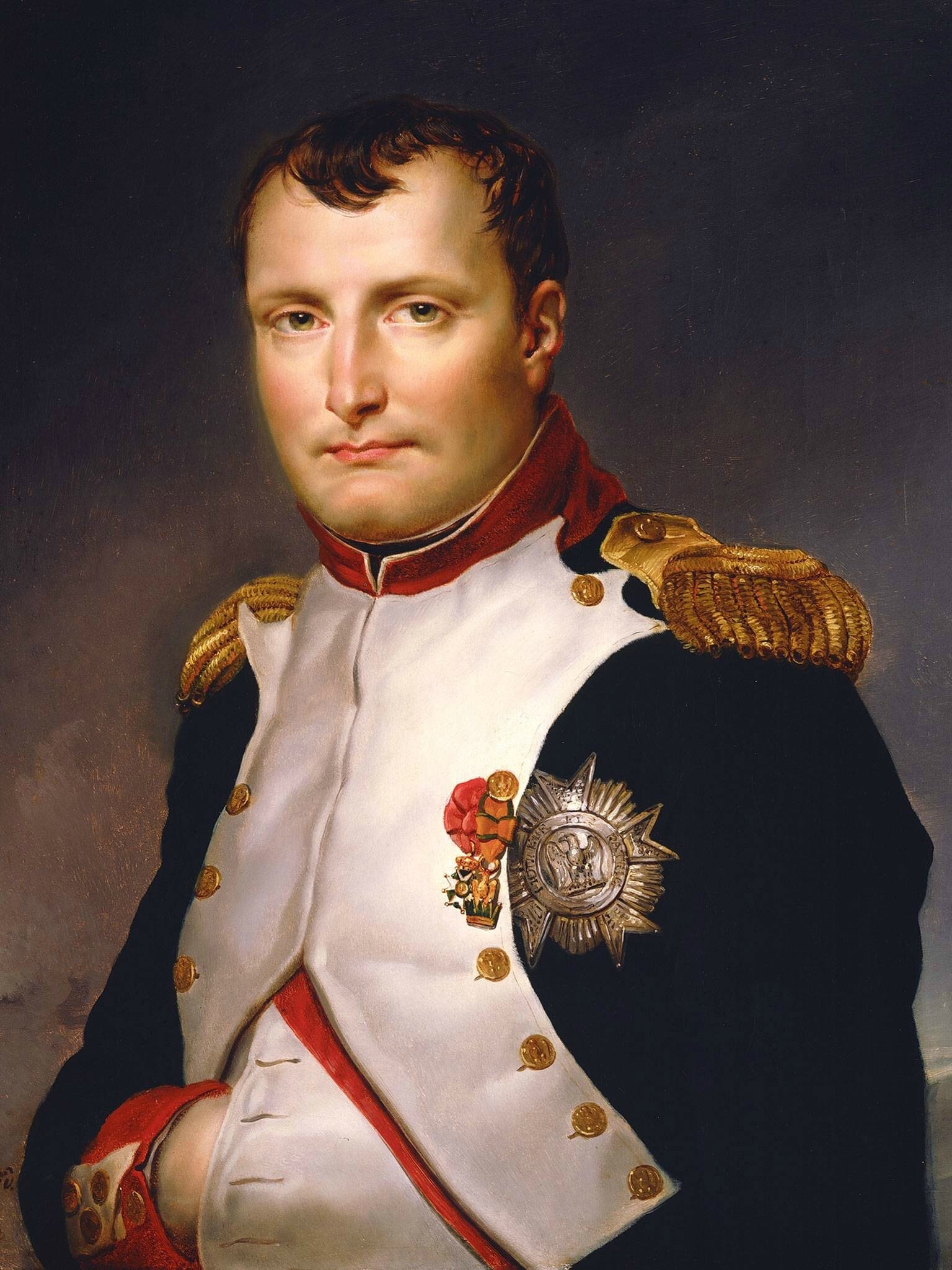
| Fiche de personnage | |
|---|---|
| Nom: | Napoléon Bonaparte |
| Pseudo Discord: | Ton Pseudo |
| Espèce: | Humaine |
| Genre: | Masculin |
| Origine: | Terre, Corse |
| Date de naissance: | 15/09/1769 |
| Âge: | 37 ans |
| Profession: | Empereur |
Les catégories ne sont pas toutes obligatoires, mais celles présentées ici sont les plus importantes. Vous remarquerez le commentaire en dessous de l'image. Pour une belle mise en page, il faut idéalement que l'image soit de la même taille que le tableau comme ci-dessus, dans le cas où vous utilisez l'éditeur visuel il vous faudra le faire à tâtons, en HTML la hauteur idéale pour ce nombre de ligne est de 400 (px), mais nous verrons l'utilisation des éditeurs un peu plus loin dans ce tutoriel. Mais juste avant parlons un peu de la description.
¶ Descriptions
Pour toutes les descriptions (Biographie, Description physique…) vous pouvez utiliser toutes les options à votre disposition dans l'éditeur visuel de page pour les écrire ou bien toutes vos connaissance en HTML . Il n'y a pas vraiment de ligne directrice, veillez seulement à utiliser des titres pour chaque partie, ce qui remplira la table des matières automatiquement pour une navigation plus aisée dans votre page si vous êtes un écrivain dans l'âme.
Si vous voulez des conseils pour l'écriture de votre personnage, vous trouverez quelques conseils parmi les tutos disponibles sur le wiki.
Notez que la page se doit d'être indépendante, écrivez de manière à ce que n'importe qui puisse comprendre ce dont vous parlez, pensez à introduire tous ce dont vous parler un minimum.
¶ Les Éditeurs de page
Passons à la partie probablement la plus importante pour créer sa fiche de personnage, les éditeurs. Wiki.js propose trois éditeurs différents, le Markdown, l'éditeur Visuel et un éditeur HTML. Dans la section suivante, vous trouverez le lien vers les pages d'exemples que vous pourrez prendre comme modèle.
Éditeur Markdown: De la syntaxe du même nom, il est simple à prendre en main, mais assez, voir trop limité.
Éditeur Visuel: Un éditeur assez simple d'utilisation, probablement suffisant si vous n'êtes pas perfectionniste et non-initié à l'HTML. À noter que pour ajouter une image il vous faudra en drag'n drop une depuis un site d'hébergement directement dans votre navigateur. La gestion de la taille des images n'est pas parfaite et est parfois imprécise ou parfois à la mauvaise taille sans possibilités d'obtenir la taille voulue.
Éditeur HTML: Un éditeur en texte pour formater les pages directement avec les balises HTML, celui qui est le plus précis dans les réglages des trois, l'éditeur vérifie en temps réel la validité de la syntaxe. Il reste relativement simple à utiliser pour une personne initiée à la syntaxe HTML, bien que peu visuel.
¶ Pages d'exemple et création de votre page
Pour créer la page de votre personnage, il vous suffira de cliquer sur le bouton ‘Nouvelle page’ en haut à droite du site tout en étant connecté. Puis il vous faudra cliquer sur le dossier Personnages afin de placer la nouvelle page à l'intérieur, remplacer ensuite le nom par défaut de la page ‘new-page’ pour lui donner le nom que vous souhaitez (idéalement le prénom et nom de votre personnage). Attention, vous devrez remplacer les espaces par des underscores ‘_’ pour que le nom soit valide, de plus évitez d'y mettre des accents, ils seront convertis et rendront l'URL peu lisible pour les humains.
Sur la page suivante vous pourrez soit choisir de faire vous même votre fiche de A à Z en sélectionnant un éditeur, mais pour vous faciliter la vie, votre admin préféré (CactusKipic pour ceux qui n'ont pas lu la F.A.Q comme demandé au début de ce tuto) vous a préparé deux pages d'exemple, une utilisant l'éditeur visuel et une seconde avec l'éditeur HTML.
Vous pourrez utiliser chacune de ses deux pages comme templates lors de la création de votre page pour votre personnage, elles sont situé dans le dossier 'Personnages' et sont nommés 'Exemple ...'. Si vous choisissez d'éditer en HTML avec le template, le code HTML ne sera pas copié automatiquement, seulement les réglages de la pages, vous devrez alors copier vous-même le code de la page d'exemple. Vous pouvez visualiser le code de chaque pages en cliquant sur l'option 'Voir la source' sous l'onglet 'Actions sur la page' en haut à droite.
Une fois un template ou un éditeur sélectionné vous pourrez choisir les informations générales de votre page. Vous pourrez toujours les modifier plus tard.